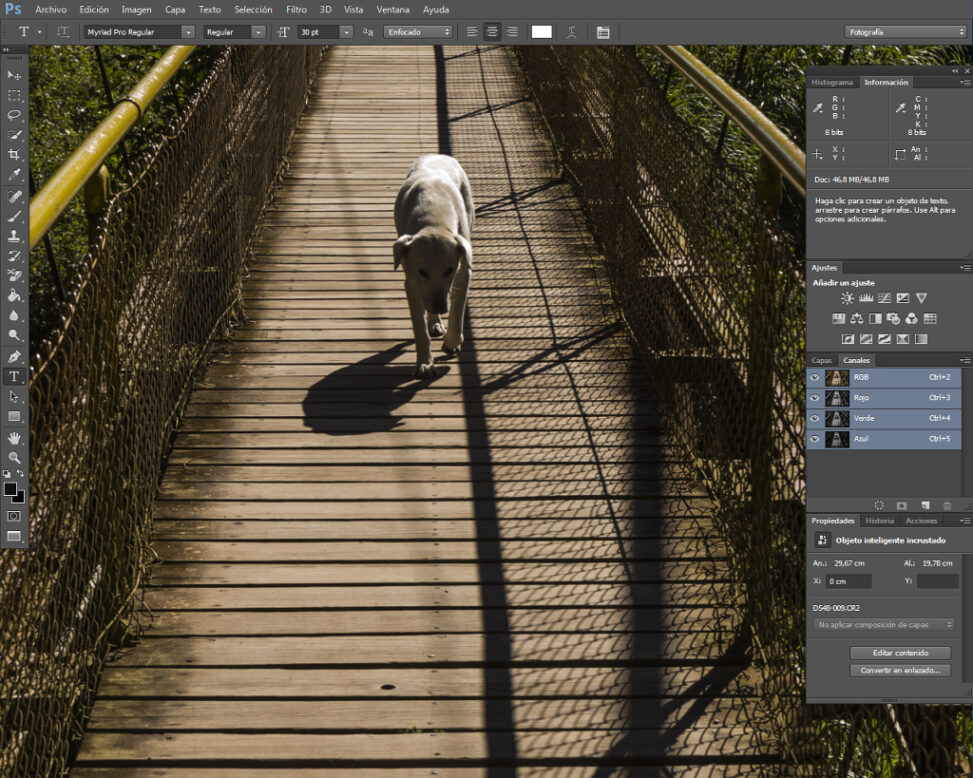
Voy a seguir avanzando con la segunda parte de este curso de Adobe Photoshop CC. En este artículo voy a describir las paletas y menús útiles para un fotógrafo. Es fundamental conocer todo el área de trabajo para poder descubrir todas las posibilidades del programa.
Interfaz
Ha cambiado poco a lo largo de todas las versiones. Ahora es mucho más elegante, más minimalista, reducida a la mínima expresión para molestar lo menos posible la visión del archivo. Veamos qué podemos encontrar, siempre desde el punto de vista de un usuario fotógrafo:
Barra de menús
Permite ver y seleccionar las distintas tareas del programa, organizadas por temas. Además indica siempre el atajo de teclado de todas las funciones para trabajar más rápidamente. Sabérselos consigue ahorrar tiempo.

Cuadro de herramientas
Contiene las distintas opciones para crear y editar las fotografías. Hay muchas, pero nosotros como fotógrafos no utilizaremos todas. Además de las que están siempre a la vista, hay muchas escondidas detrás de las que tienen un pequeño triángulo negro en la esquina inferior derecha. Se activan haciendo clic sobre ellas con el ratón o pulsando la tecla que siempre aparece entre paréntesis:
- Herramientas de selección: Delimitan aquellas partes de la fotografía sobre las que queremos trabajar. Las que utilizaremos serán: Marco rectangular (M), Varita mágica (W), y Lazo (L).
- Herramientas de modificación: Cambian la información de los puntos seleccionados. Las más usadas son: Tampón de clonar (S) y Borrador (E).
- Herramientas varias: Tienen diversas funciones, las más útiles para los fotógrafos son Texto (T) y Medición (I).
Barra de opciones
Permite configurar la herramienta seleccionada, como por ejemplo, el tamaño, la dureza, el estilo…

Las herramientas de Photoshop son tan versátiles precisamente por esta barra. Que funcionen o no correctamente en una fotografía en concreto depende de cómo ajustemos sus parámetros.
Área de paletas
Ayudan a supervisar y modificar las imágenes. Las paletas aparecen por defecto apiladas en grupos, aunque podemos ponerlas como nos sea más útil. Yo, por ejemplo, trabajo con dos pantallas; en una tengo la foto y en la otra todas las paletas abiertas. Y puedo abrirlas en el menú Ventana.
En la parte inferior de todas las paletas encontramos una serie de iconos con diversas funciones y posibilidades. Y podemos configurar cada paleta a nuestro gusto con el icono Preferencias de la parte superior derecha presente en todas. Así podemos cambiar el tamaño de las miniaturas, modificar el comportamiento de algunas funciones, etc…
Muchos fotógrafos tenemos siempre desplegadas las paletas de Histograma, Información y Ajustes; Historia y Acciones; Capas y Canales.
- El Histograma es el mejor fotómetro que podemos imaginar. Permite ver los problemas o virtudes de la imagen, como sombras, luces o tonos medios. Si tiene exceso o falta de contraste. Es la mejor información que tenemos sobre la exposición, pues sólo con verlo, sabemos de qué pie cojea la fotografía que estamos revelando.
- Información nos facilita los porcentajes de cada color en un punto determinado en el modo de color que prefiramos, desde el clásico RGB hasta CMYK o Lab. Es importante para ver las dominantes que pueda tener la fotografía, por ejemplo.
- Ajustes es una paleta que permite crear rápidamente cualquier capa de ajuste, hasta 16 tipos distintos, con sólo pinchar en cualquiera de los iconos
- Capas es la esencia de Photoshop, permite desde trabajar por zonas hasta manejar los objetos inteligentes . Para entender mejor cómo funcionan las capas, se pueden ver como hojas de acetato que juntas forman la imagen pero, por separado, sólo contienen una parte de la fotografía.
- Canales separa la información de la fotografía en cuestión según el modo de color que tengamos: RGB, CMYK, Lab… Algunos de los trabajos más interesantes de color y enfoque serían imposibles sin esta paleta.
- Historia registra todos los procedimientos o pasos que hayamos realizado en un archivo, y permite volver sobre ellos para hacer comparaciones o para recomenzar desde un punto x. Simplemente con marcar con el ratón uno de los pasos o con la combinación de teclas ctrl.+Alt+Z podemos llegar al punto deseado. Cuando comenzamos a trastear con este programa es muy práctico, pero una vez que se tiene soltura, se utiliza muy poco. Cuántos papeles de revelado se hubieran salvado de la basura de existir esta paleta en los tiempos del cuarto oscuro. Hoy en día su presencia es meramente nostálgica.
- Acciones, que son procedimientos pregrabados sin tener que repetir los pasos una y otra vez. Primero hay que crearlas. Se corre el peligro de abusar de ellas y convertir el programa en mero contenedor de automatismos. Bien usados son de gran utilidad, y grandes ahorradores de tiempo.
- Propiedades es la nueva pestaña que sustituye a las ventanas donde hacíamos los ajustes de cualquier capa de ajuste. Realmente sirve para ser más organizados y realizar en un mismo lugar todos los procesos.
Toda esta información de paletas y herramientas que aparece en pantalla podemos hacerla desaparecer, para observar -libre de distracciones- la imagen, con la tecla Tabulador.
El fotógrafo puede decidir cómo configurar la interfaz del programa para trabajar cómodamente y tener acceso inmediato a las funciones más interesantes del programa. Por supuesto hay muchas más paletas en el menú Ventana, pero la mayoría son para los diseñadores gráficos.
Deja una respuesta